

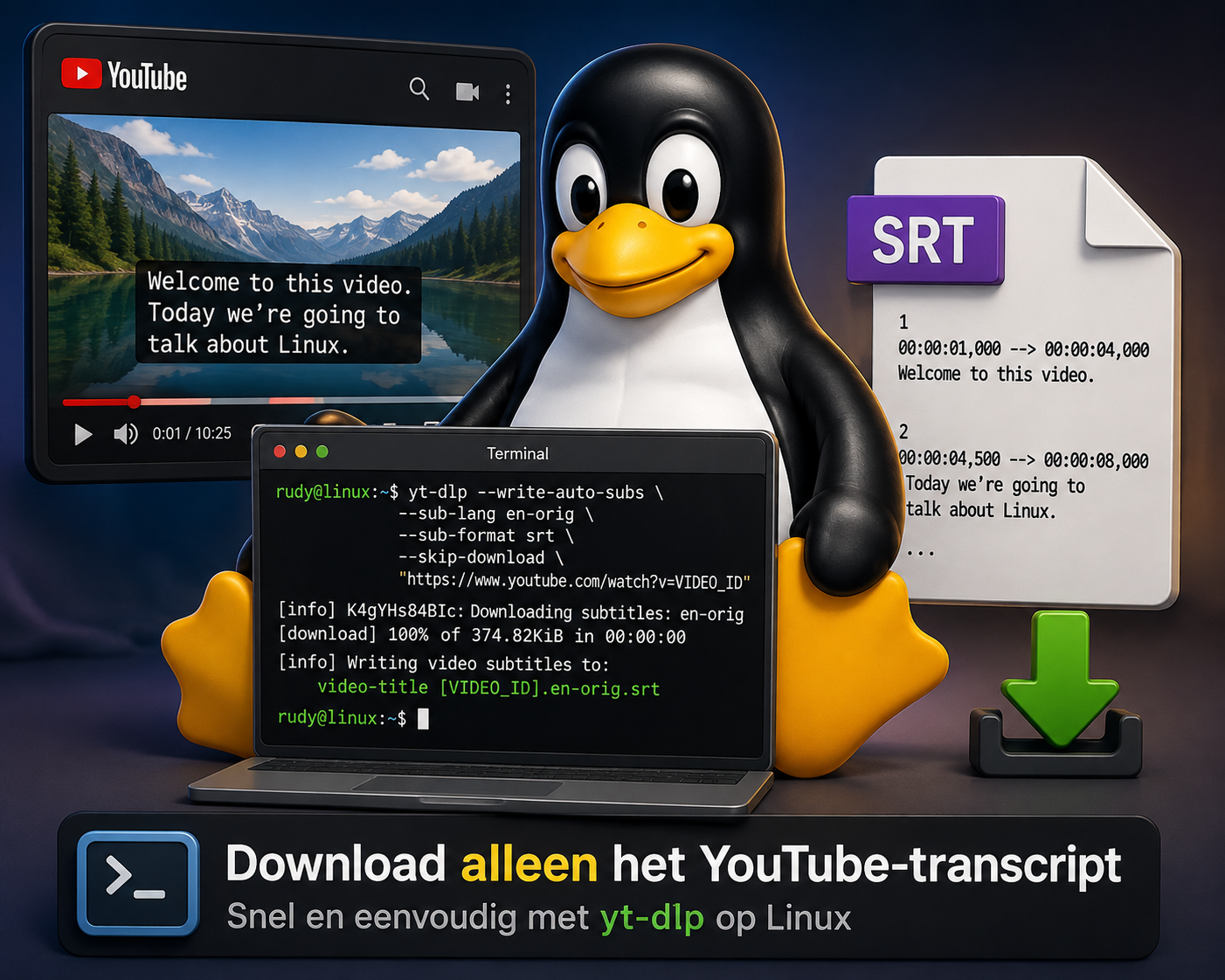
Soms wil je niet een complete YouTube-video downloaden, maar alleen de ondertiteling of het transcript. Bijvoorbeeld om een video later te vertalen, tekst doorzoekbaar te maken of de inhoud als naslagwerk te bewaren.
Met het commandlineprogramma yt-dlp kan dat rechtstreeks vanuit de Linux-terminal.
In deze handleiding bekijken we hoe je:
- controleert of
yt-dlpgeïnstalleerd is; - ziet welke ondertitels een YouTube-video heeft;
- handmatige of automatisch gegenereerde ondertitels downloadt;
- ondertiteling als
.srtopslaat; - alleen het transcript downloadt en niet de video;
- bepaalt in welke map het bestand terechtkomt;
- veelvoorkomende problemen onderzoekt.
Let op: download en gebruik ondertitels alleen op een manier die past binnen auteursrecht, gebruiksvoorwaarden en eventuele toestemming van de rechthebbende.
1. Controleren of yt-dlp geïnstalleerd is
Open een terminal en voer uit:
yt-dlp --version
Als yt-dlp geïnstalleerd is, verschijnt het versienummer.
Je kunt ook controleren waar het programma staat:
which yt-dlp
2. Controleer eerst welke ondertitels beschikbaar zijn
Dit is een belangrijke stap.
Niet iedere YouTube-video heeft dezelfde ondertitels en dezelfde taalcodes.
Bekijk daarom eerst wat beschikbaar is:
yt-dlp --list-subs "https://www.youtube.com/watch?v=VIDEO_ID"
Vervang de URL door het adres van de gewenste video.
Je kunt informatie tegenkomen over:
- door de uploader aangeleverde ondertitels;
- automatisch gegenereerde ondertitels;
- beschikbare talen;
- verschillende ondertitelformaten.
De taalcode kan bijvoorbeeld zijn:
en
of:
en-orig
Gebruik daarom niet zomaar een taalcode uit een willekeurige handleiding. Controleer eerst met --list-subs wat voor jouw video beschikbaar is.
3. Automatisch gegenereerde ondertiteling downloaden
YouTube kan voor video’s automatisch ondertiteling genereren.
Met yt-dlp kun je die downloaden met:
yt-dlp \
  --write-auto-subs \
  --sub-lang en-orig \
  --sub-format srt \
  --skip-download \
  "https://www.youtube.com/watch?v=VIDEO_ID"
De verschillende opties betekenen het volgende.
--write-auto-subs
Download automatisch gegenereerde ondertiteling.
--sub-lang en-orig
Selecteer de gewenste ondertiteltaal.
In dit voorbeeld gebruiken we:
en-orig
Maar controleer altijd eerst met:
yt-dlp --list-subs "URL"
welke taalcode daadwerkelijk beschikbaar is.
--sub-format srt
Vraag ondertiteling in SRT-formaat aan.
SRT is een veelgebruikt ondertitelformaat en kan door veel programma’s worden geopend en bewerkt.
--skip-download
Dit is belangrijk.
Hiermee vertellen we yt-dlp dat we de video zelf niet willen downloaden.
We willen alleen de ondertiteling.
4. Door de uploader aangeleverde ondertiteling downloaden
Niet alle ondertitels zijn automatisch gegenereerd.
Wanneer de maker van de video zelf ondertiteling heeft aangeleverd, gebruik je:
yt-dlp \
  --write-subs \
  --sub-lang en \
  --sub-format srt \
  --skip-download \
  "https://www.youtube.com/watch?v=VIDEO_ID"
Het belangrijke verschil is dus:
--write-subs
voor normale/aangeleverde ondertitels en:
--write-auto-subs
voor automatisch gegenereerde ondertitels.
Welke beschikbaar zijn, kun je opnieuw controleren met:
yt-dlp --list-subs "URL"
5. Waar staat het gedownloade SRT-bestand?
Dit kan verwarrend zijn wanneer je yt-dlp voor het eerst gebruikt.
Als je geen uitvoermap opgeeft, wordt het bestand normaal gesproken opgeslagen in de huidige werkmap van je terminal.
Controleer waar je bent met:
pwd
Bijvoorbeeld:
/home/gebruiker
Bekijk vervolgens de SRT-bestanden in die map:
ls -lh *.srt
Je kunt ook de nieuwste bestanden bekijken:
ls -lht
Staat daar het nieuwe .srt-bestand tussen, dan heb je het gevonden.
6. Zelf bepalen waar het transcript wordt opgeslagen
Het is vaak handiger om meteen een doelmap op te geven.
Bijvoorbeeld je Downloads-map:
yt-dlp \
  --write-auto-subs \
  --sub-lang en-orig \
  --sub-format srt \
  --skip-download \
  -P ~/Downloads \
  "https://www.youtube.com/watch?v=VIDEO_ID"
De optie:
-P ~/Downloads
vertelt yt-dlp dat de uitvoer in je Downloads-map moet worden geplaatst.
Daarna kun je controleren:
ls -lh ~/Downloads/*.srt
Zo hoef je achteraf niet te zoeken waar het bestand terechtgekomen is.
7. Meerdere ondertiteltalen downloaden
Zijn meerdere talen beschikbaar, dan kun je meerdere taalcodes opgeven.
Bijvoorbeeld:
yt-dlp \
  --write-subs \
  --sub-lang "en,nl" \
  --sub-format srt \
  --skip-download \
  -P ~/Downloads \
  "https://www.youtube.com/watch?v=VIDEO_ID"
Of dit daadwerkelijk werkt, hangt uiteraard af van welke ondertitels bij de video beschikbaar zijn.
Controleer dat eerst met:
yt-dlp --list-subs "URL"
8. Alle beschikbare ondertitels downloaden
yt-dlp heeft ook:
--all-subs
Bijvoorbeeld:
yt-dlp \
  --write-subs \
  --all-subs \
  --sub-format srt \
  --skip-download \
  -P ~/Downloads \
  "https://www.youtube.com/watch?v=VIDEO_ID"
Dit kan bij video’s met veel beschikbare talen behoorlijk wat bestanden opleveren.
Voor normaal gebruik is het daarom vaak beter alleen de taal te downloaden die je daadwerkelijk nodig hebt.
9. Het gedownloade SRT-bestand bekijken
Een SRT-bestand is gewoon een tekstbestand.
Je kunt het bijvoorbeeld bekijken met:
less ~/Downloads/bestand.srt
Met:
q
sluit je less weer af.
Of bekijk alleen het begin:
head -n 30 ~/Downloads/bestand.srt
Een SRT-bestand ziet er ongeveer zo uit:
1
00:00:01,000 --> 00:00:04,000
Welcome to this video.

2
00:00:04,500 --> 00:00:08,000
Today we're going to talk about Linux.
Het bevat dus zowel tekst als tijdcodes.
10. JavaScript-runtime waarschuwing
Bij recente versies van yt-dlp kun je bij YouTube een waarschuwing tegenkomen in de trant van:
WARNING: No supported JavaScript runtime could be found.
YouTube gebruikt steeds meer JavaScript-gerelateerde mechanismen en yt-dlp kan voor volledige YouTube-ondersteuning een ondersteunde JavaScript-runtime gebruiken.
Een dergelijke waarschuwing betekent niet automatisch dat je opdracht mislukt is.
Kijk eerst naar het eindresultaat.
Zie je bijvoorbeeld:
[download] 100%
en staat het .srt-bestand in de gewenste map, dan is de ondertiteling gewoon gedownload.
Omdat de ondersteuning en aanbevelingen van yt-dlp kunnen veranderen, is het verstandig bij problemen de actuele documentatie van yt-dlp te raadplegen.
11. Geen ondertiteling gevonden?
Wanneer de gewenste taal niet beschikbaar is, controleer opnieuw:
yt-dlp --list-subs "URL"
Misschien gebruik je bijvoorbeeld:
en-orig
terwijl alleen:
en
beschikbaar is, of andersom.
Het kan natuurlijk ook voorkomen dat een video helemaal geen bruikbare ondertiteling heeft.
12. Controleer je yt-dlp-versie
YouTube verandert regelmatig de manier waarop video’s en andere gegevens worden aangeboden.
Een oudere versie van yt-dlp kan daardoor plotseling problemen krijgen.
Controleer je versie met:
yt-dlp --version
Hoe je yt-dlp het beste bijwerkt, hangt af van de manier waarop je het programma hebt geïnstalleerd.
Controleer daarom eerst waar het programma vandaan komt voordat je willekeurig updatecommando’s uitvoert.
Bijvoorbeeld:
which yt-dlp
13. Praktische workflow
Voor dagelijks gebruik is deze werkwijze eenvoudig en betrouwbaar.
Stap 1 – Bekijk beschikbare ondertitels
yt-dlp --list-subs "URL"
Stap 2 – Kies de juiste taalcode
Bijvoorbeeld:
en-orig
Stap 3 – Download alleen de automatisch gegenereerde ondertiteling
yt-dlp \
  --write-auto-subs \
  --sub-lang en-orig \
  --sub-format srt \
  --skip-download \
  -P ~/Downloads \
  "URL"
Stap 4 – Controleer het resultaat
ls -lht ~/Downloads/*.srt
Klaar.
Je hebt nu het transcript als SRT-bestand zonder de complete YouTube-video te downloaden.
14. Handige commando’s op een rij
Versie controleren:
yt-dlp --version
Beschikbare ondertitels bekijken:
yt-dlp --list-subs "URL"
Automatische ondertiteling downloaden:
yt-dlp \
  --write-auto-subs \
  --sub-lang en-orig \
  --sub-format srt \
  --skip-download \
  -P ~/Downloads \
  "URL"
Aangeleverde ondertiteling downloaden:
yt-dlp \
  --write-subs \
  --sub-lang en \
  --sub-format srt \
  --skip-download \
  -P ~/Downloads \
  "URL"
Huidige map bekijken:
pwd
SRT-bestanden bekijken:
ls -lh *.srt
SRT-bestanden in Downloads bekijken:
ls -lh ~/Downloads/*.srt
⚠️ Veelgemaakte fouten
De video wordt gedownload terwijl je alleen het transcript wilde
Gebruik:
--skip-download
De verkeerde taalcode gebruiken
Controleer eerst:
yt-dlp --list-subs "URL"
--write-subs gebruiken terwijl alleen automatische ondertiteling beschikbaar is
Probeer in dat geval:
--write-auto-subs
Niet weten waar het bestand is opgeslagen
Controleer:
pwd
of geef vooraf een uitvoermap op:
-P ~/Downloads
Schrikken van iedere WARNING
Een waarschuwing betekent niet noodzakelijk dat de opdracht mislukt is. Controleer of yt-dlp de download heeft voltooid en of het .srt-bestand daadwerkelijk aanwezig is.
🐧 Tot slot
Met yt-dlp hoef je niet een complete YouTube-video te downloaden wanneer je alleen het transcript nodig hebt.
De belangrijkste truc is eigenlijk:
yt-dlp --list-subs "URL"
Kijk eerst wat beschikbaar is en download daarna pas de gewenste ondertiteling.
In combinatie met:
--skip-download
kun je alleen het ondertitelbestand ophalen en met:
-P ~/Downloads
weet je meteen waar het terechtkomt.
Gebruik jij yt-dlp nog voor andere handige Linux-klussen? Deel je favoriete commando’s en tips in de reacties.
You must log in or register to comment.